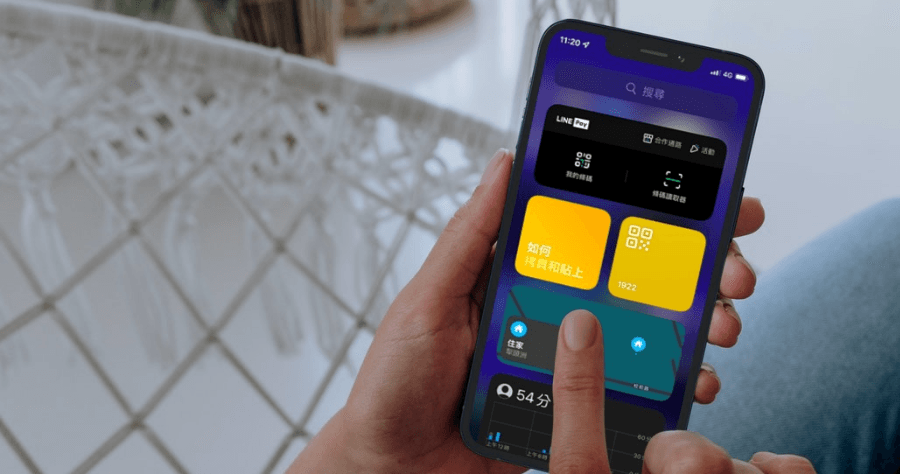
LINE Pay Widget 工具
LINE Pay Widget 工具

往下滑找到LINEPay的Widget小工具,點選左邊的「+」,把這個LINEPay的Widget小工具加入到上面。iPhoneLINEPayWidget快速取用.然後點選右上方的「完成」,在剛才的 ...,T客邦·步驟1.第一步,右滑iPhone螢幕直到進入「Widget」工具介面,接著,將畫面拉至最下方點選「...

LINE Pay 快速使用小技巧!右滑就可以叫出付款條碼

往下滑找到LINEPay的Widget小工具,點選左邊的「+」,把這個LINEPay的Widget小工具加入到上面。iPhoneLINEPayWidget快速取用.然後點選右上方的「完成」,在剛才的 ...

** 本站引用參考文章部分資訊,基於少量部分引用原則,為了避免造成過多外部連結,保留參考來源資訊而不直接連結,也請見諒 **

LINE Pay 快速使用小技巧!右滑就可以叫出付款條碼

往下滑找到LINE Pay 的Widget 小工具,點選左邊的「+」,把這個LINE Pay 的Widget 小工具加入到上面。 iPhone LINE Pay Widget 快速取用. 然後點選右上方的「完成」,在剛才的 ...

如何將Line Pay 設定為iOS 上的Widget 小工具?

T客邦 · 步驟1.第一步,右滑iPhone 螢幕直到進入「Widget」工具介面,接著,將畫面拉至最下方點選「編輯」。 · 步驟2.下一步找到「LINE Pay」選項,並選擇「+ ...

發票條碼設定捷徑小撇步消費、掃碼不再手忙腳亂

第四步:點一下「加入小工具」。然後從下方列表中選擇「+LINE」 第五步:選擇要加入鎖定畫面的小工具 第六步:確認「LINE發票管家」小工具已新增至鎖定畫面。

【教學】把LINE、LINE Pay 放在iPhone 鎖定畫面中快速開啟

蘋果在iOS 16 系統中,首度加入了鎖定畫面的Widget 小工具功能,讓用戶可以 ... 6. 只要在鎖定畫面下點一下LINE Pay 小工具,就可以快速解鎖並開啟LINE Pay 條碼 ...

結帳慢到被人嫌?iPhone 14 Pro三招讓你LINE Pay快速付款

結帳時只需要點選鎖定畫面的LINE Pay 小工具,並使用Face ID、Touch ID 或交易密碼,就能快速付款。 方法2:主畫面建立小工具. 早在iOS 14 更新時,就已針對主 ...

直接使用內建方法把LINE Pay 小工具放桌面!

每次要LINE Pay 都要打開App 超麻煩,直接使用內建方法把LINE Pay 小工具放桌面! LINE Pay 放桌面教學,將LINE Pay 條碼小工具加入iPhone 桌面快速.

iOS 用戶看過來! 這樣用LINE Pay 超方便 只要下載 ...

... LINE Pay 超方便✓ 只要下載LINE Pay App 並更新到最新版, 即可在iPhone 使用專屬捷徑工具, 讓你一秒開啟LINE Pay 付款! 此外還可以直接在桌面掃描 ...

LINE Pay 放在iPhone 鎖定畫面中快速開啟

蘋果在iOS 16 系統中,首度加入了鎖定畫面的Widget 小工具功能,讓用戶可以快速在鎖定畫面下檢視資訊或是開啟特定功能。而LINE 的iOS 版本在先前也推出13.5.

載具、LINE Pay、會員條碼一秒開啟!iPhone超實用左邊小工具頁面 ...

這篇Q哥就跟大家介紹LINE PAY秒開的超實用iPhone左邊小工具頁,連載具還有其他會員條碼都可以這樣用。 iPhone左邊小工具「今日概覽和搜尋」頁面. 今日概覽 ...

iOS 用戶看過來!這樣用LINE Pay 超方便

iOS用戶有福啦~ 只要下載LINE Pay App 並更新到最新版, 即可在iPhone 使用專屬捷徑工具, 讓你一秒開啟LINE Pay 付款! ... LINEPay #小工具#widget #iOS.


LINEPayWidget工具

往下滑找到LINEPay的Widget小工具,點選左邊的「+」,把這個LINEPay的Widget小工具加入到上面。iPhoneLINEPayWidget快速取用.然後點選右上方的「完成」,在剛才的 ...,T客邦·步驟1.第一步,右滑iPhone螢幕直到進入「Widget」工具介面,接著,將畫面拉至最下方點選「編輯」。·步驟2.下一步找到「LINEPay」選項,並選擇「+ ...,第四步:點一下「加入小工具」。然後從下方列表中選擇「+LINE」第五步:選擇要加入鎖定畫面的小工具...